Migrare un sito WordPress: cambio hosting o dominio senza perdere nulla
Il problema non sono quasi mai i file, è l'indirizzo del sito salvato ovunque nel database
Spostare un sito WordPress su un nuovo hosting, o cambiargli dominio, sembra un lavoro di copia e incolla. In realtà i file sono la parte facile: il problema quasi sempre nasce dal database, perché WordPress salva l'indirizzo del sito non solo nelle impostazioni principali, ma anche dentro il contenuto di articoli, widget e impostazioni di molti plugin.
È come traslocare casa. Non basta portare i mobili nel nuovo appartamento: bisogna anche avvisare la posta, la banca e chiunque abbia il vecchio indirizzo, altrimenti le lettere continuano ad arrivare al portone sbagliato per mesi.
1. Cosa serve spostare davvero
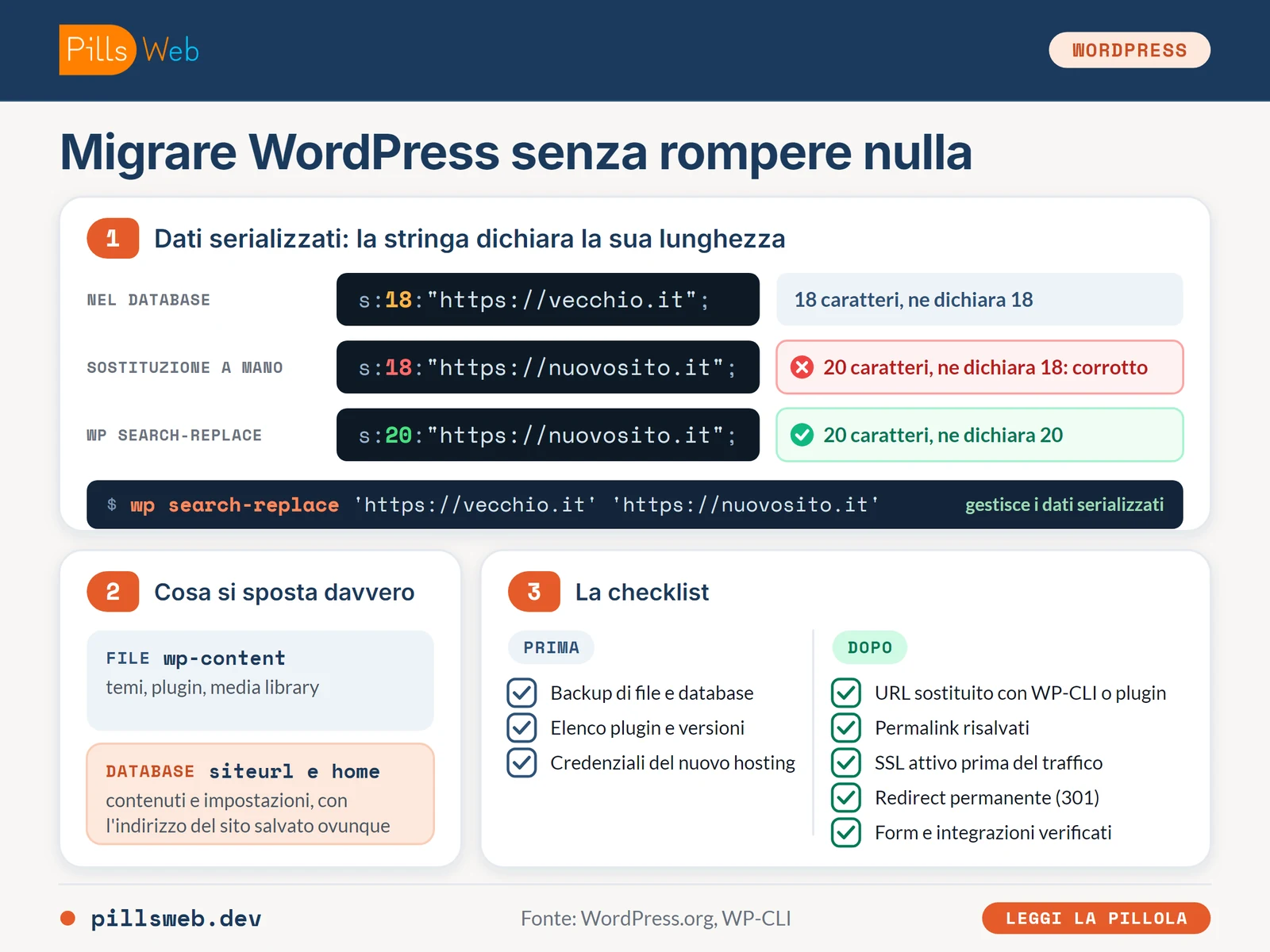
Una migrazione completa richiede due cose distinte. I file, dentro la cartella wp-content: temi, plugin e tutti i contenuti caricati nella media library. E il database, che contiene ogni articolo, pagina, commento, impostazione e, appunto, l'indirizzo del sito stesso, salvato nelle opzioni siteurl e home.
2. Il problema nascosto: cambiare l'URL senza rompere nulla
Un errore comune è aprire il file SQL esportato e fare una semplice sostituzione di testo dal vecchio al nuovo indirizzo con un editor qualsiasi. Il rischio, documentato ufficialmente, è che WordPress salvi alcuni dati in formato serializzato: array PHP convertiti in stringa, che includono la lunghezza esatta del testo che contengono. Cambiare la lunghezza dell'URL senza aggiornare quel numero corrompe silenziosamente quei dati, con effetti che spesso emergono solo giorni dopo, su un widget o un'impostazione che smette di funzionare.
Il modo sicuro è usare uno strumento che gestisce correttamente la serializzazione: il comando search-replace di WP-CLI, se il tuo hosting lo supporta, oppure un plugin dedicato come quelli citati nella documentazione ufficiale.
3. Cosa controllare subito dopo
I permalink: vanno risalvati aprendo Impostazioni, Permalink e cliccando Salva, anche senza modificare nulla: rigenera le regole di riscrittura per il nuovo ambiente.
Il certificato SSL: va attivato sul nuovo hosting o sul nuovo dominio prima di far puntare lì il traffico reale, altrimenti il sito risulterà non sicuro.
Un redirect dal vecchio indirizzo: se il vecchio dominio resta comunque raggiungibile, un reindirizzamento permanente evita di perdere il posizionamento accumulato nei motori di ricerca.
Form e integrazioni esterne: un modulo di contatto o un metodo di pagamento configurato con l'indirizzo precedente può smettere di funzionare silenziosamente.
4. Checklist pre e post migrazione
Prima di cominciare:
Backup completo: file e database, verificato e scaricato in un posto sicuro prima di toccare qualsiasi cosa.
Elenco dei plugin attivi: con le rispettive versioni, utile per verificare che tutto funzioni ancora dopo il trasferimento.
Credenziali del nuovo hosting: accesso FTP e database pronti prima di iniziare, per evitare di lavorare a metà.
Dopo il trasferimento:
Sostituzione dell'URL nel database: con uno strumento che gestisce correttamente i dati serializzati.
Verifica visiva del sito: home page, un articolo, una pagina e il modulo di contatto, come minimo.
Aggiornamento di wp-config.php: se cambiano nome del database, utente o password sul nuovo hosting.
In sintesi
Una migrazione riuscita si riconosce da quello che nessuno nota: nulla si è rotto.
Commenti (0)
Registrati per commentare, fare domande e proporre l'argomento della prossima pillola (oppure accedi se hai già un account).
Nessun commento. Sii il primo a scrivere qualcosa.